Tutorial: Cómo configurar tus tarifas

Tutorial: configurar las tarifas de los eventos
Después de tener creó tu evento, el siguiente paso para configurar su sistema de venta de entradas en línea es el de diferentes tarifas. Para ayudarlo a definirlos, Este artículo le dará algunos consejos sobre cómo encontrar los precios correctos.
Gracias a nuestra herramienta diseñada para ser intuitiva y fácil de manejar, ¡esta tarea solo le llevará unos minutos!
Deja que nuestro tutorial te guíe para aprender configura rápidamente las distintas tarifas para tu evento.
1 - Ve a tu back office
Inicie sesión en su cuenta de Wilout ONLINE con sus credenciales para acceder a su back office.
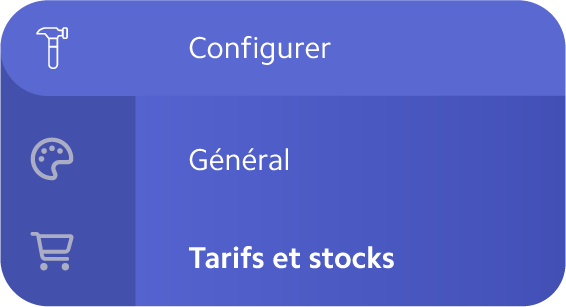
Coloca el cursor sobre la barra lateral en el extremo izquierdo y, a continuación, sobre el cuarto icono»Configurar» y haga clic en»Precios y existencias».
2 - Configura una tarifa
- Haga clic en el botón»Añadir una tarifa»
- Asígnele un nombre y añada una descripción en el campo correspondiente.
Por ejemplo:»Tarifa reducida - Estudiante, menor de 12 años en presencia de prueba»
- Defina el precio del billete y la cantidad disponible en stock.
- Añada opciones y modos y configúrelos.
- Guarda y vuelve a intentarlo tantas veces como sea necesario.

3 - Opciones y modos
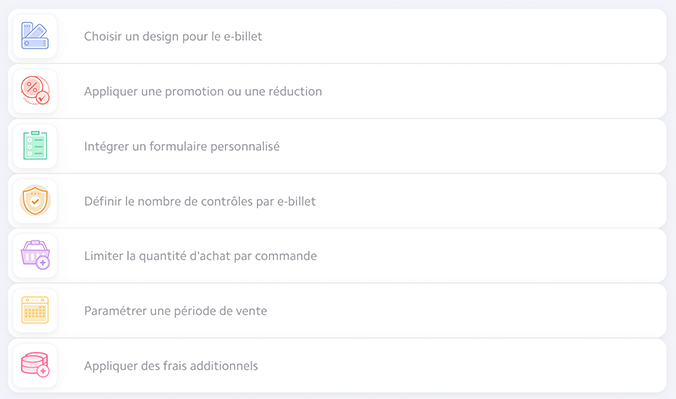
Hemos desarrollado un panel de opciones y modos (personalización, promoción, número de cheques, etc.) que puedes añadir a tus entradas, para personalizarlas y configurarlas una a una, según las necesidades de tu evento.
Para añadirlos a tus entradas, haz clic en ellas y luego configúralas antes de guardarlas.
Estos son nuestros diferentes modos y opciones:
Los grupos
Para organizar mejor tus diferentes tarifas, puedes crear grupos para organizarlas.
Estos grupos pueden resultar útiles para ordenar los precios por fecha, tipo de precio o cantidad vendida, por ejemplo.
- Para crear un grupo, haga clic en el botón»Crear un grupo».
- De forma predeterminada, tu primer grupo se llamará «Grupo 1», pero puedes cambiarle el nombre haciendo clic en ese nombre y reemplazándolo por el nombre que elijas.
- Para añadir una tarifa, haz clic, arrastra y suelta la tarifa deseada en el grupo.
- Puede reordenar los grupos haciendo clic y arrastrando los grupos uno encima o debajo del otro.

Como habrás entendido, configurar bien las tarifas es un paso imprescindible en la preparación de su evento.
Nuestra solución completa te permite crear, ordenar y gestionar cada uno de tus tipos de entradas, lo que hace que la gestión de las entradas sea más fluida que nunca para ti y tu equipo.
En tus marcas. ¿Listo? ¡Vende!

.JPG)
.png)